Windows 메모 · 문서 편집기

손이 기억하는 vi 그대로,
번호가 저절로 맞는 메모

vi 키로 바로 쓰고, 1. 1-1. 1-1-1. 번호는 줄을 옮기고 지워도 편집기가 다시 매긴다. 목차에서 끌어 섹션을 옮기고, 창을 나눠 두 문서를 나란히 보고, 회사 · 집 PC 에서 같은 메모를 공유하고, 리눅스 장비의 설정 파일도 SSH 로 바로 열어 고친다. vi 를 모르면 메모장처럼 쓰면 된다.

판 0.6.16
Windows 10/11 · 64-bit
설치본 받기

vi 가 진짜 vi

ciw dd . 매크로 · 레지스터 · :%s 까지. Esc 를 누르면 한글 입력기가 저절로 영문으로 바뀐다.

번호 매기기는 편집기 몫

Tab · >> 로 단계를 내리면 2. 가 1-1. 로. 지우고 옮겨도 번호가 맞고, u 한 번에 되돌아간다.

메모를 여러 PC 에서

로그인 한 번으로 공유 메모를 열고 저장한다. 다른 곳에서 먼저 고쳤으면 나란히 비교해 합친다.

목차 · 창 분할

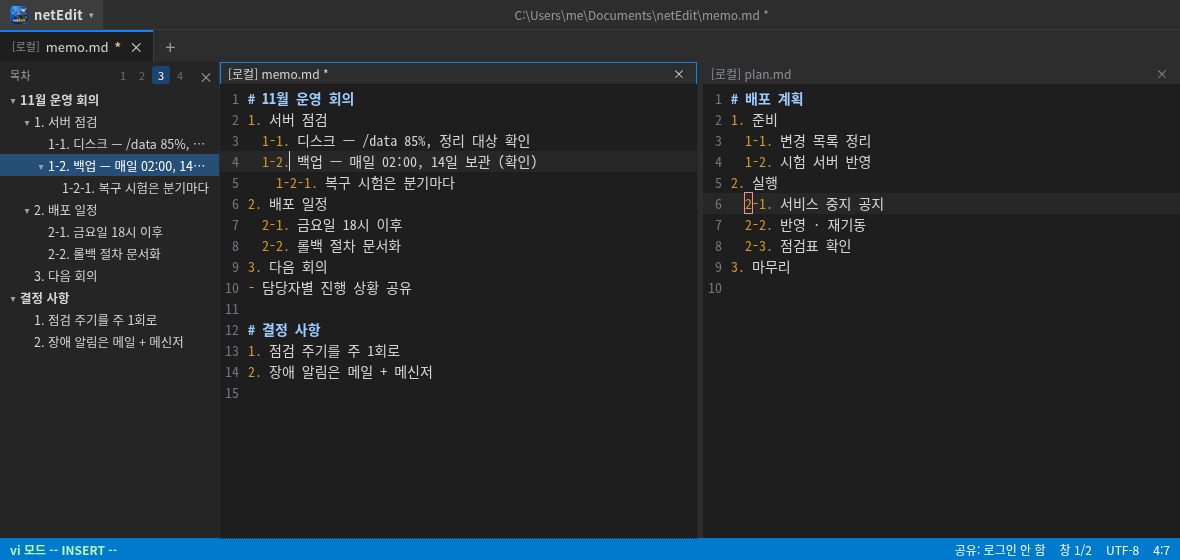
목차는 제목과 번호 항목을 따라 저절로 생긴다(왼쪽·오른쪽 어느 쪽에나). 누르면 그 자리로 가고, 끌어 놓으면 섹션이 통째로 옮겨지고, 더블클릭하면 제목을 그 자리에서 고친다.

:vs :sp 로 창을 나눠 다른 파일을 옆에 두고 쓰거나, 같은 문서의 위아래를 함께 본다. 창 사이는 Ctrl+W hl 나 F6.

netEdit 화면: 왼쪽 목차, 가운데 번호 매긴 회의록, 오른쪽 분할 창에 배포 계획

비교 · 합치기

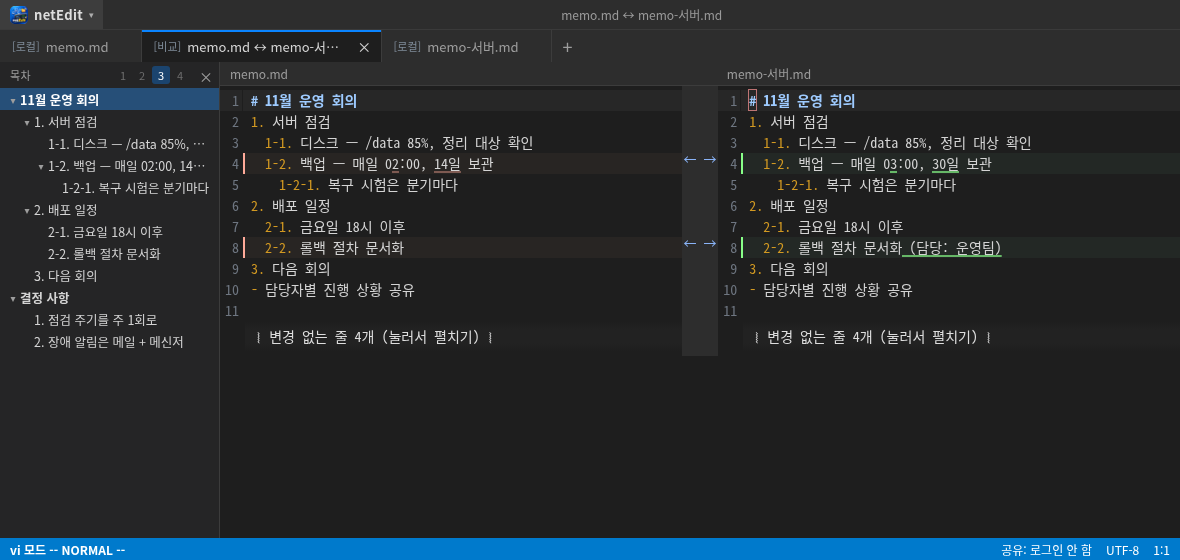
:diffsplit 으로 두 파일을, 또는 공유 메모를 저장할 때 다른 PC 가 먼저 고친 판과 나란히 띄운다. 바뀐 줄만 색으로 보이고 같은 줄은 접힌다.

가운데 화살표나 vim 처럼 do dp 로 한 덩어리씩 가져오고, 다 합치면 그대로 저장.

netEdit 비교 탭: 두 판의 다른 줄을 나란히 표시

리눅스 장비 파일

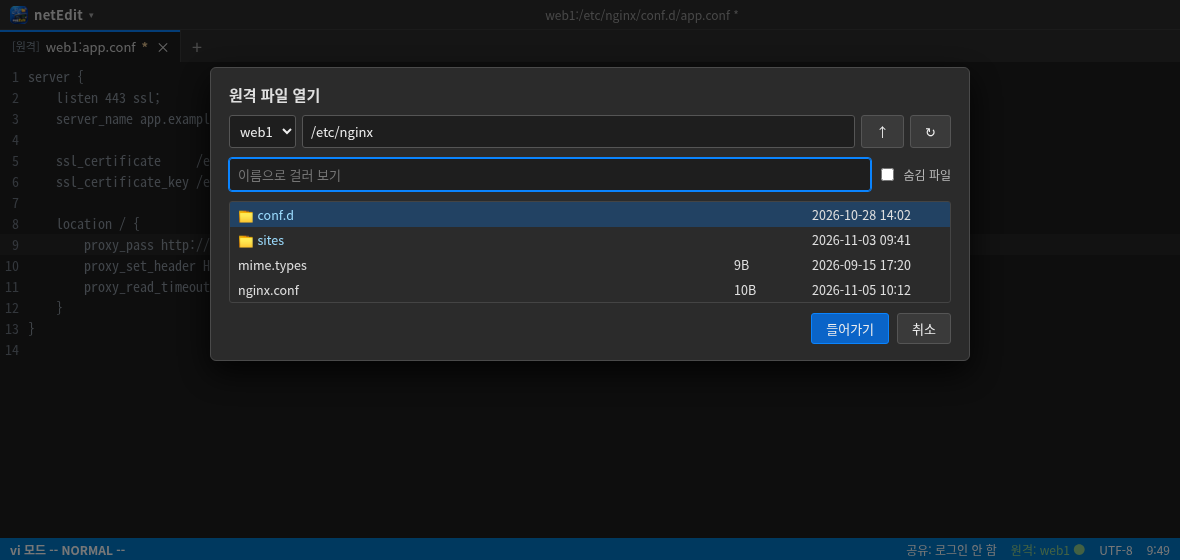
:e web1:/etc/nginx/nginx.conf 처럼 접속 별칭 + 경로로 열고 :w 로 저장한다. 메뉴 원격 → 원격 파일 열기로 장비의 폴더를 둘러보며 고를 수도 있다. (둘러보기·접속 관리·로그인 같은 작은 창은 따로 뜬 창이라 기본 창 밖으로 옮겨 둘 수 있다) 로컬 · 공유 · 원격 탭이 한 창에 섞인다.

접속 목록은 netT · Xshell 에서 가져온다. 비밀번호는 Windows 가 암호화해 두고, 호스트키는 netT 와 같은 known_hosts 로 확인한다.

설정 파일은 줄바꿈(CRLF/LF) · 권한 · 소유자 · 링크를 그대로 두고 저장하고, 번호 매기기는 끈다. 저장하기 전에 장비에서 누가 먼저 고쳤으면 덮어쓰지 않고 비교한다.

netEdit 원격 파일 열기: web1 장비의 /etc/nginx 폴더 목록

vi 편집

  • NORMAL · INSERT · VISUAL, 텍스트 오브젝트, 매크로, 레지스터, :%s · / 검색
  • 마우스로 끌어 고른 것은 바로 복사되고 p 로도 붙는다 — Windows 클립보드와 vi 레지스터가 따로 놀지 않게
  • 한글 입력기 — Esc 로 NORMAL 이 되면 영문, INSERT 로 돌아오면 쓰던 한/영으로
  • :w :e :q :wq 그대로. 켤 때는 늘 메모장처럼 쓰는 일반 모드, vi 모드는 고를 때만 — 상태줄에 vi 모드 · 일반 모드 로 보이고, 눌러서나 Ctrl+Alt+V 로 바로 전환

아웃라인 · 목차

  • 4단계 번호 1. ~ 1-1-1-1. — 넣고 지우고 옮겨도 다시 매긴다. Ctrl+1~Ctrl+4 로 지금 줄을 그 단계 번호로, Ctrl+0 번호 없애기
  • 목차를 왼쪽·오른쪽 원하는 쪽에 (목차 머리줄 ⇥ 단추)
  • 목차에서 끌어 놓기 · ◂ ▸ 단계 바꾸기 · 더블클릭 이름 바꾸기, Alt+Shift+↑↓←→
  • .md 로 저장하면 마크다운 목록으로 바뀌어 다른 도구에서도 읽힌다
  • F8 꾸밈 보기 — 제목·굵게·코드·인용·링크·표를 브라우저처럼 그려 보이며 그대로 편집, 눌러도 글자리가 그대로 (vi 키 그대로, 원문은 F8)

탭 · 창

  • 탭은 끌어서 순서를 바꾸고, 다시 켜면 탭 · 커서 자리 그대로
  • 한 탭을 최대 4개 창으로 — 경계선을 끌어 크기, 더블클릭하면 같게
  • 같은 문서를 두 창에 띄워도 되돌리기 기록은 하나

공유 메모

  • :e 공유:회의록 — 이메일 하나로 회사 · 집 PC 가 같은 메모
  • 저장할 때 다른 곳에서 먼저 고쳤으면 덮어쓰지 않고 비교 탭을 띄운다
  • 바로 전 판을 서버가 한 벌 더 갖고 있다

리눅스 장비 (SSH)

  • :e 별칭:/경로 · :w — 별도 프로그램 없이 SFTP 로 읽고 쓴다
  • 내 파일은 임시 파일 → 바꿔치기, 남의 파일 · 링크 · 하드링크는 제자리에 — 소유자와 링크가 그대로
  • 접속이 끊겨도 내용은 편집기에 남고, 다시 붙여 저장하거나 로컬로 저장

마우스

  • 끌어 고르면 복사, 오른쪽 클릭 = 붙여넣기 — netT·Xshell 처럼 (더블클릭은 단어, 메뉴에서 끌 수 있다)
  • 고른 글자를 끌어다 놓아 옮기기 — vi 에서도, u 한 번에 되돌림
  • 탐색기에서 파일을 끌어 놓으면 탭으로 열린다. Ctrl+휠(창 어디서나)·Ctrl++ Ctrl+- 글자 크기, Ctrl+숫자판 0 원래대로. 탭을 오른쪽 클릭하면 파일 이름 바꾸기·탭 색. 메뉴 보기에서 흰색 테마

파일 · 설치

  • UTF-8 · UTF-16 · CP949 를 알아서 읽고, 저장은 UTF-8 로 안전하게(임시 파일 → 바꿔치기)
  • 관리자 권한 없이 깔리고, 켜 둔 채로도 새 판을 스스로 받는다 — 상태줄 [업데이트] 한 번이면 열린 탭 그대로 새 판으로
  • netT 에서 netEdit.exe 파일 · --remote=별칭:/경로 로 바로 열 수 있다
  • 처음 실행할 때 SmartScreen 경고가 뜨면 추가 정보 → 실행 (서명이 없어서 그렇다)
  • 설치본 받기 — netEdit-Setup-0.6.16.exe (파일이 바로 받아진다)
netEdit 0.6.16 Windows 10/11 · 64-bit vi 모드 · 일반 모드 SSH 원격 파일 관리자 권한 없이 설치 자동 업데이트